
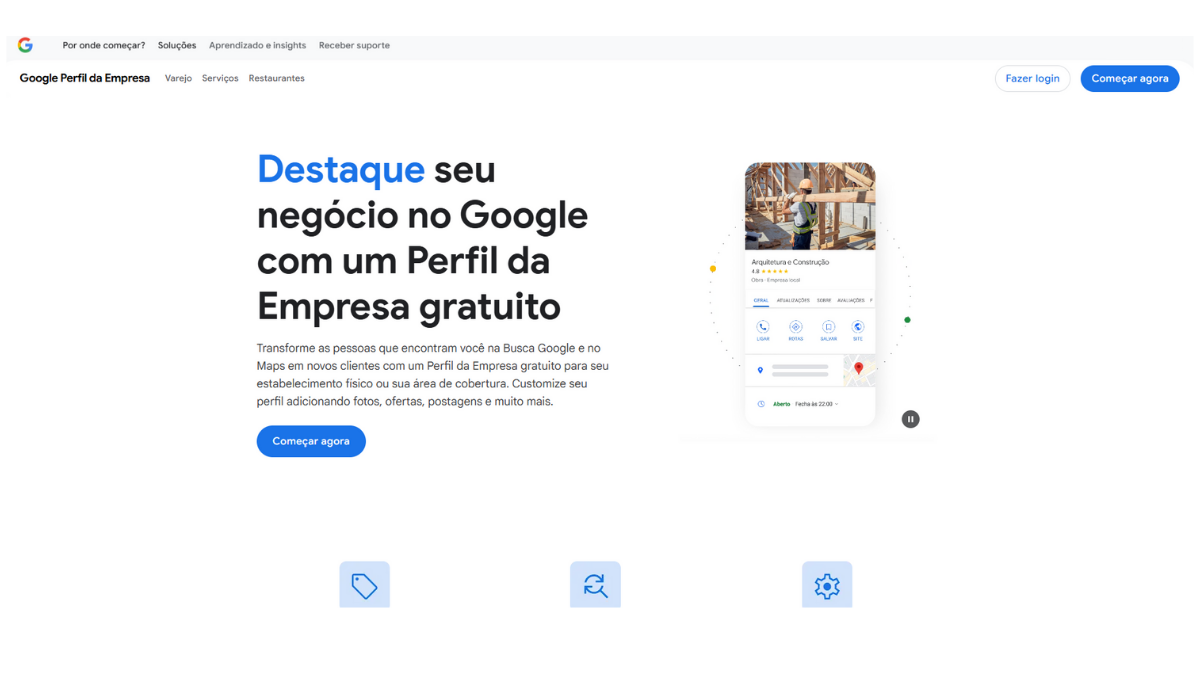
Se você tem uma empresa de guincho e ainda não configurou seu perfil no Google Meu Negócio, está perdendo clientes todos os dias. É literalmente como ter uma loja aberta mas sem placa na porta.
Quando alguém pesquisa “guincho perto de mim” ou “guincho 24 horas [sua cidade]”, quem aparece primeiro são as empresas com perfil completo e bem otimizado no Google. E o melhor? É totalmente gratuito.
Neste guia completo, vou te mostrar passo a passo como criar e otimizar seu perfil no Google Meu Negócio (agora chamado de Perfil da Empresa no Google) para atrair mais clientes e dominar as buscas locais na sua região.
O Que É o Google Meu Negócio?
O Google Meu Negócio (GMB) é uma ferramenta gratuita do Google que permite que sua empresa apareça:
- Nas buscas do Google quando alguém procura por guincho
- No Google Maps quando pessoas buscam serviços próximos
- Com informações completas: telefone, endereço, horário, fotos, avaliações
- No painel de conhecimento (aquele box que aparece do lado direito)
Por Que É Essencial Para Empresas de Guincho?
95% das pessoas que precisam de guincho fazem a busca no momento da emergência. Elas pegam o celular e digitam:
- “guincho perto de mim”
- “guincho 24 horas [cidade]”
- “reboque urgente”
Se seu perfil não estiver completo e otimizado, você simplesmente não aparece. Seu concorrente aparece. E ele leva o cliente.
Benefícios Diretos:
✅ Mais ligações diretas (botão “Ligar” no resultado)
✅ Mais solicitações de rota (cliente quer ir até você)
✅ Credibilidade (avaliações e fotos)
✅ Informações atualizadas (horário, serviços)
✅ Ranqueamento local melhor no Google
✅ Analytics gratuito (veja quantas pessoas te encontraram)
✅ Zero custo (100% gratuito)
Passo 1: Criando ou Reivindicando Seu Perfil
Antes de tudo, você precisa verificar se sua empresa já tem um perfil criado (às vezes o Google cria automaticamente).
Como Verificar:
- Acesse: google.com/business
- Clique em “Gerenciar agora”
- Faça login com sua conta Google (ou crie uma)
- Digite o nome da sua empresa
Três cenários possíveis:
Cenário A: Empresa Não Encontrada (Criar Nova)
Se não encontrar sua empresa, você vai criar um perfil do zero.
O que fazer:
- Clique em “Adicionar sua empresa ao Google”
- Siga para o Passo 2 deste guia (preenchimento de dados)
Cenário B: Empresa Já Existe (Reivindicar)
Se sua empresa aparecer mas diz “Reivindicar esta empresa”, alguém já criou (talvez o Google automaticamente).
O que fazer:
- Clique em “Reivindicar esta empresa”
- Você precisará verificar que é o proprietário
- Métodos de verificação: telefone, e-mail, ou carta pelos correios
Cenário C: Empresa Já Reivindicada Por Outra Pessoa
Se alguém já reivindicou (ex: funcionário antigo, agência), você precisará solicitar acesso.
O que fazer:
- Clique em “Solicitar acesso”
- O Google notificará o proprietário atual
- Pode levar alguns dias
Dica: Se você é o verdadeiro proprietário e não consegue acesso, entre em contato com o suporte do Google.
Passo 2: Preenchendo as Informações Básicas
Agora vamos preencher seu perfil. Completude é crucial. Perfis 100% completos aparecem muito melhor nas buscas.
Nome da Empresa
Como preencher:
- Use o nome oficial da empresa (o que está no CNPJ)
- Não adicione palavras-chave extras (ex: ❌ “Guincho Rápido – 24h Melhor Preço”)
- Seja consistente com outros lugares (site, redes sociais)
Exemplo correto:
- ✅ Guincho Rápido São Paulo
- ✅ Auto Socorro 24 Horas
- ✅ SOS Guincho & Reboque
Exemplo incorreto:
- ❌ Guincho Rápido Melhor Preço 24h Zona Sul
- ❌ ⭐ Guincho TOP SP ⭐
Por quê? O Google pode suspender perfis que tentam manipular o nome.
Categoria Principal
A categoria é super importante para o Google entender seu negócio.
Categoria recomendada:
Serviço de reboque
Alternativas:
- Empresa de guincho
- Serviço de guincho
- Assistência rodoviária
Como escolher:
- Digite “serviço” no campo de categoria
- O Google sugere opções
- Escolha a mais específica
Dica: Você pode adicionar até 10 categorias. Adicione também:
- Serviço de emergência
- Serviço automotivo
- Assistência para automóveis
Mas sempre coloque “Serviço de reboque” como principal.
Localização / Endereço
Aqui você tem duas opções:
Opção 1: Empresa com endereço físico
Se você tem escritório/garagem que clientes podem visitar:
- Preencha endereço completo
- CEP correto
- O Google pode enviar carta para verificação
Opção 2: Empresa de área de serviço (SAB)
Se você é guincho móvel (vai até o cliente, não tem localização física):
- Marque “Entregas e visitas a clientes”
- Não precisa mostrar endereço
- Defina área de atendimento (raio ou cidades)
Para guincheiros, geralmente:
- Use SAB (Service Area Business)
- Defina as cidades/regiões que atende
- Exemplo: “São Paulo, Guarulhos, Osasco, ABC”
Importante: Seja honesto sobre sua área. Não coloque cidades que não atende.
Área de Atendimento
Defina claramente onde você presta serviço.
Opções:
Por raio:
- Escolha quantos km atende a partir de um ponto central
- Exemplo: 30 km a partir do centro de São Paulo
Por cidades:
- Liste cidades específicas
- Mais preciso e recomendado
- Exemplo: São Paulo, Guarulhos, Santo André, São Caetano
Dica para guincheiros:
- Se atende rodovia específica, mencione nas descrições
- Se atende todo o estado, seja abrangente mas realista
- Não exagere na área se não consegue atender rapidamente
Telefone
Use número local da sua cidade (com DDD).
Boas práticas:
- Prefira fixo (passa mais credibilidade)
- Se só tem celular, tudo bem
- Formato: (11) 98765-4321
- Certifique-se que atende (não adianta colocar número que ninguém atende)
Dica profissional:
- Use WhatsApp Business no mesmo número
- Coloque ramal se tiver
- Teste o número antes de salvar
Site
Se você tem site próprio, coloque aqui.
Se não tem site:
- Use seu perfil no AcheGuincho
- Exemplo:
https://acheguincho.com.br/sua-cidade/sua-empresa - Ou crie um site simples (Google Sites é gratuito)
O Google permite criar um site gratuito direto no GMB:
- Clique em “Site” no menu
- O Google cria automaticamente com suas informações
- É básico mas funciona
Horário de Funcionamento
Seja preciso e honesto.
Para guincho 24 horas:
- Marque “Aberto 24 horas” em todos os dias
- Certifique-se que realmente atende 24h
Se não é 24h:
- Coloque horários reais
- Segunda a Sexta: 8h às 18h
- Sábado: 8h às 13h
- Domingo: Fechado (ou conforme sua realidade)
Horários especiais:
- Feriados diferentes? Configure
- Final de ano? Atualize temporariamente
Por quê isso importa: O Google mostra “Aberto agora” ou “Fechado” nas buscas. Se estiver errado, você perde clientes.
Atributos
O Google permite adicionar atributos ao seu negócio.
Atributos relevantes para guincho:
✅ Acessibilidade: Se atende clientes com necessidades especiais
✅ Atendimento 24 horas: Se for o caso
✅ Aceita cartão de crédito/débito
✅ Aceita pagamento por aproximação
✅ Wi-Fi gratuito: Se tem escritório
Importante: Só marque o que é verdade. Clientes verificam.
Integre seu WhatsApp Business ao perfil GMB para atender clientes direto das buscas
Passo 3: Criando uma Descrição Matadora
A descrição é sua chance de vender seu serviço e incluir palavras-chave importantes.
Limites:
- Mínimo: 250 caracteres
- Máximo: 750 caracteres
- Use tudo! Quanto mais completo, melhor
Estrutura Recomendada:
Parágrafo 1 – O que você faz: Apresente seu serviço principal e diferenciais.
Parágrafo 2 – Onde atende: Mencione cidades, rodovias, regiões.
Parágrafo 3 – Por que escolher você: Experiência, equipamentos, rapidez.
Exemplo de Descrição Otimizada:
Empresa de guincho 24 horas especializada em reboque de veículos leves e pesados em [Cidade] e região. Atendemos emergências com rapidez e equipamentos modernos para garantir segurança no transporte do seu veículo.

Nossa área de atendimento inclui toda [Cidade], rodovia [Nome], [Cidade vizinha 1], [Cidade vizinha 2] e [Região]. Guincho especializado para carros, motos, SUVs, vans e veículos de carga.

Com mais de [X] anos de experiência, equipe treinada e disponível 24 horas por dia, 7 dias por semana. Atendimento rápido, preço justo e total segurança no reboque. Aceita cartão de crédito e débito.
Palavras-Chave Para Incluir Naturalmente:
- guincho 24 horas
- reboque [cidade]
- serviço de guincho
- assistência automotiva
- emergência veículos
- rodovia [nome]
- guincho rápido
- transporte seguro
Dica: Escreva de forma natural. Não force palavras-chave. O Google detecta e pode penalizar.
Passo 4: Adicionando Fotos de Qualidade
Perfis com fotos recebem 42% mais solicitações de rotas e 35% mais cliques para o site.
Tipos de Fotos Para Adicionar:
1. Logo (Obrigatório)
- Tamanho: 720 x 720 pixels (quadrado)
- Formato: PNG ou JPG
- Fundo transparente (se possível)
- Boa qualidade, sem pixelização
2. Foto de Capa
- Tamanho: 1024 x 576 pixels (paisagem)
- Mostra sua empresa em ação
- Pode ser guincho na estrada, equipe, equipamento
3. Fotos de Exterior (se tiver localização física)
- Fachada do estabelecimento
- Placas identificadoras
- Entrada principal
4. Fotos de Interior (se tiver escritório/garagem)
- Sala de espera
- Área de atendimento
- Garagem com guinchos
5. Fotos da Equipe
- Funcionários uniformizados
- Equipe em ação
- Transmite confiança e profissionalismo
6. Fotos de Produtos/Serviços (Mais importante!)
- Seus guinchos (diferentes tipos)
- Equipamentos (plataforma, guincho leve, pesado)
- Guinchos em ação (rebocando veículos)
- Diferentes tipos de veículos que atende
7. Fotos de Trabalho Real
- Resgates realizados (com autorização do cliente)
- Diferentes situações (rodovia, cidade, noturno)
- Variedade de veículos rebocados
Boas Práticas Para Fotos:
✅ Qualidade alta (celular moderno já é suficiente)
✅ Bem iluminadas (tire de dia ou use flash)
✅ Nítidas (não tremidas ou borradas)
✅ Atualizadas (tire fotos novas regularmente)
✅ Diversificadas (mostre variedade de serviços)
✅ Reais (fotos da sua empresa, não da internet)
❌ Evite:
- Fotos genéricas baixadas da internet
- Imagens com marca d’água
- Fotos escuras ou de baixa qualidade
- Repetições
- Fotos de outras empresas
Quantas Fotos Adicionar?
Mínimo: 10 fotos
Recomendado: 20-30 fotos
Ideal: Adicione novas fotos mensalmente
Por quê? O Google prioriza perfis com conteúdo fresco e atualizado.
Passo 5: Verificando Seu Perfil
Para seu perfil ficar ativo e aparecer nas buscas, você precisa verificar que é o proprietário.
Métodos de Verificação:
1. Por Telefone (Mais Rápido)
- Google liga ou envia SMS
- Você informa código
- Verificação imediata
2. Por E-mail
- Google envia e-mail com código
- Você clica no link
- Verificação em minutos
3. Por Carta (Mais Demorado)
- Google envia carta pelos Correios
- Pode levar 5-14 dias
- Carta contém código de verificação
4. Verificação em Massa (Para múltiplas localizações)
- Se você tem várias filiais
- Requer documentação da empresa
5. Verificação Instantânea (Raramente disponível)
- Se Google já tem seus dados verificados
- Pode ser oferecida automaticamente
Como Funciona (Passo a Passo):
- Após preencher perfil, clique em “Verificar agora”
- Escolha método disponível
- Aguarde receber código (telefone, e-mail ou carta)
- Insira código na plataforma
- Perfil verificado! ✅
Importante: Seu perfil só aparece depois da verificação.
Passo 6: Coletando Avaliações de Clientes
Avaliações são cruciais. Empresas com mais avaliações positivas aparecem melhor posicionadas.
Por Que Avaliações Importam:
- 87% das pessoas leem avaliações antes de contratar
- Empresas com 4+ estrelas têm 3x mais conversão
- Google prioriza perfis com mais avaliações recentes
- Avaliações melhoram SEO local
Como Conseguir Avaliações:
1. Peça Após Cada Atendimento
Crie o hábito de pedir avaliação logo após prestar um bom serviço.
Exemplo de abordagem:
“Ficou satisfeito com nosso atendimento? Deixar uma avaliação no Google nos ajuda muito! Posso te enviar o link?”
2. Crie um Link Direto
Facilite a vida do cliente com link direto para avaliar:
Como criar seu link:
- No GMB, vá em “Início”
- Clique em “Receber mais avaliações”
- Copie o link curto
- Salve em lugar fácil
Como usar:
- Envie por WhatsApp após o serviço
- Coloque no seu site
- Adicione na assinatura de e-mail
3. QR Code Para Avaliação
Gere um QR Code do link de avaliação:
- Use site gratuito (QRCode Monkey, QR Code Generator)
- Cole o link de avaliação
- Baixe QR Code
- Imprima e cole no guincho
Cliente só precisa escanear e avaliar!
4. Lembre Clientes Satisfeitos
Alguns dias após o serviço:
- Envie mensagem perguntando se correu tudo bem
- Se positivo, peça avaliação educadamente
- “Que bom que gostou! Poderia avaliar nosso serviço no Google?”
Como Responder Avaliações:
SEMPRE responda todas as avaliações (positivas e negativas).
Avaliações Positivas:
Obrigado, [Nome]! Ficamos felizes em ter ajudado.
Conte conosco sempre que precisar!
Equipe [Nome da Empresa]
Avaliações Negativas:
Olá [Nome], lamentamos sua experiência.
Poderia nos contatar por [telefone/e-mail] para
resolvermos a situação? Queremos melhorar sempre.
Atenciosamente, [Nome da Empresa]
Dicas:
- Responda em até 24 horas
- Seja educado sempre
- Não entre em discussão pública
- Leve conversas difíceis para privado
- Mostre que se importa
Passo 7: Postando Atualizações Regulares
O Google permite que você faça posts no seu perfil, como uma mini rede social.
Tipos de Posts:
1. Novidades
- Novo equipamento adquirido
- Ampliação da área de atendimento
- Novos serviços
2. Ofertas/Promoções
- Descontos especiais
- Condições especiais de pagamento
- Promoção por período
3. Eventos
- Participação em eventos
- Feiras do setor
- Ações comunitárias
4. Produtos (Seus Serviços)
- Tipos de guincho disponíveis
- Serviços especializados
- Diferenciais
Frequência Recomendada:
- Mínimo: 1 post por mês
- Ideal: 1-2 posts por semana
- Conteúdo: Curto (150-300 palavras)
Exemplos de Posts:
Post tipo 1 – Dica:
⚠️ DICA DE SEGURANÇA ⚠️

Mantenha sempre o triângulo de sinalização e colete
refletivo no carro. Em caso de pane, sua segurança
vem primeiro!

Precisou de guincho? Ligue: (XX) XXXXX-XXXX
Atendemos 24h em toda [Cidade]!
Post tipo 2 – Novidade:
📢 NOVO GUINCHO PARA MOTOS! 🏍️

Agora atendemos motos com equipamento especializado
para transporte 100% seguro.

Ligue agora: (XX) XXXXX-XXXX
Post tipo 3 – Depoimento:
⭐⭐⭐⭐⭐

"Atendimento rápido mesmo sendo 3h da manhã.
Resolveram meu problema!" - Cliente João Silva

Emergência? Estamos disponíveis 24 horas!
📞 (XX) XXXXX-XXXX
Passo 8: Configurando Mensagens
Ative a função de mensagens para que clientes te contatem direto pelo perfil.
Como Ativar:
- No app Google Meu Negócio (celular)
- Vá em “Clientes” > “Mensagens”
- Ative mensagens
- Configure mensagem de boas-vindas automática
Exemplo de Mensagem Automática:
Olá! Obrigado por entrar em contato com [Nome da Empresa].
Estamos disponíveis 24h para emergências.

Como podemos ajudar?

Para atendimento mais rápido, ligue:
📞 (XX) XXXXX-XXXX
Boas Práticas:
✅ Responda rápido (em até 1 hora)
✅ Seja objetivo
✅ Ofereça telefone para urgências
✅ Mantenha tom profissional mas amigável
Passo 9: Analisando Suas Estatísticas
O Google oferece analytics gratuito do seu perfil.
O Que Você Pode Ver:
Como clientes encontram você:
- Busca direta (digitaram seu nome)
- Busca de descoberta (acharam pesquisando “guincho”)
- Visualizações do Maps
Ações dos clientes:
- Quantos ligaram
- Quantos pediram rota
- Quantos clicaram no site
- Quantos enviaram mensagem
De onde vêm:
- Quais cidades/bairros
- Quais dispositivos (celular, desktop)
Como Acessar:
- Faça login no Google Meu Negócio
- Clique em “Estatísticas” ou “Insights”
- Escolha período (7 dias, 30 dias, 3 meses)
O Que Fazer Com os Dados:
Se poucas visualizações:
- Adicione mais fotos
- Peça mais avaliações
- Faça posts regulares
- Otimize descrição com palavras-chave
Se muitas visualizações mas poucas ligações:
- Revise fotos (mostram credibilidade?)
- Avaliações estão boas?
- Número de telefone está correto?
- Horário está atualizado?
Se ligações de áreas que não atende:
- Ajuste área de atendimento
- Seja mais específico na descrição
Passo 10: Mantendo Perfil Atualizado
Seu perfil nunca está “pronto”. Precisa de manutenção.
Checklist Mensal:
- [ ] Adicionar 3-5 fotos novas
- [ ] Fazer 2-4 posts
- [ ] Responder todas avaliações
- [ ] Verificar informações (telefone, horário)
- [ ] Analisar estatísticas
- [ ] Pedir avaliações a clientes recentes
Atualizações Importantes:
Mudou horário de funcionamento?
- Atualize imediatamente
- Ex: Feriados, final de ano, manutenção
Mudou telefone?
- Atualize e teste
- Não deixe número errado ou desativado
Mudou endereço?
- Solicite mudança ao Google
- Pode exigir nova verificação
Novos serviços?
- Adicione nas categorias
- Faça post divulgando
- Atualize descrição
Erros Comuns Que Você Deve Evitar
❌ Criar múltiplos perfis da mesma empresa
- Google pode suspender todos
❌ Nome com excesso de palavras-chave
- “Guincho 24h Melhor Preço Zona Sul” → Penalizado
❌ Não responder avaliações negativas
- Demonstra desinteresse
❌ Deixar perfil desatualizado
- Horário errado, telefone antigo
❌ Usar fotos de outras empresas
- Clientes percebem, Google pode penalizar
❌ Não verificar o perfil
- Fica invisível nas buscas
❌ Ignorar mensagens de clientes
- Perde negócios e credibilidade
❌ Pedir avaliações falsas
- Google detecta e suspende perfil
Integrando GMB com Outras Estratégias
O Google Meu Negócio funciona ainda melhor quando combinado com outras ações.
GMB + AcheGuincho
Cadastre sua empresa no AcheGuincho e use o link como site no GMB:
Benefícios:
- Link de qualidade aponta para seu perfil
- Dois canais de captação de clientes
- Reforço da presença online
- SEO melhorado (backlink)
GMB + Redes Sociais
Vincule suas redes sociais ao perfil:
- WhatsApp Business
Mantenha consistência:
- Nome igual em todas plataformas
- Telefone igual
- Fotos similares
GMB + Site Próprio
Se tem site, integre:
- Link do GMB no rodapé do site
- Widget de avaliações do Google
- Botão “Avaliar no Google”
Checklist Final: Seu Perfil Está Completo?
Use este checklist para garantir que nada ficou de fora:
Informações Básicas:
- [ ] Nome da empresa correto
- [ ] Categoria “Serviço de reboque”
- [ ] Endereço ou área de atendimento
- [ ] Telefone testado e funcionando
- [ ] Site ou link para AcheGuincho
- [ ] Horário de funcionamento correto
- [ ] Descrição completa (750 caracteres)
Conteúdo Visual:
- [ ] Logo de qualidade
- [ ] Foto de capa atrativa
- [ ] Mínimo 10 fotos variadas
- [ ] Fotos dos guinchos
- [ ] Fotos da equipe
- [ ] Fotos de serviços realizados
Credibilidade:
- [ ] Perfil verificado ✅
- [ ] Pelo menos 5 avaliações
- [ ] Média acima de 4 estrelas
- [ ] Todas avaliações respondidas
Engajamento:
- [ ] Mensagens ativadas
- [ ] Pelo menos 1 post publicado
- [ ] Estatísticas revisadas
- [ ] Atributos preenchidos
Perguntas Frequentes
Quanto tempo leva para o perfil aparecer no Google?
Após verificação, geralmente 24-48 horas. Para rankear bem, pode levar semanas com otimizações.
Posso ter mais de um perfil se tenho filiais?
Sim! Cada localização física pode ter perfil próprio. Se é SAB (área de serviço), apenas um.
Como remover avaliação falsa ou ofensiva?
Sinalize a avaliação no GMB. O Google analisa e remove se violar políticas.
Meu perfil foi suspenso, e agora?
Entre em contato com o suporte do Google, pois geralmente o problema ocorre por nome inadequado ou múltiplos perfis.
Preciso pagar para ter perfil no GMB?
Não! É 100% gratuito. Desconfie se alguém cobrar.
Posso editar meu perfil depois de verificado?
Sim! Você pode atualizar sempre que necessário. Algumas mudanças podem exigir nova verificação.
Conclusão
Configurar seu Google Meu Negócio corretamente é uma das ações de marketing mais poderosas que você pode fazer pela sua empresa de guincho. E é gratuita!
Recapitulando os passos essenciais:
- ✅ Criar ou reivindicar perfil
- ✅ Preencher 100% das informações
- ✅ Adicionar fotos de qualidade
- ✅ Verificar o perfil
- ✅ Coletar avaliações
- ✅ Fazer posts regulares
- ✅ Responder mensagens rapidamente
- ✅ Analisar estatísticas mensalmente
- ✅ Manter sempre atualizado
Empresas que seguem este guia veem em média:
- +150% em ligações nos primeiros 3 meses
- +200% em solicitações de rota
- Melhor posicionamento nas buscas locais
Não deixe para depois! Cada dia sem perfil otimizado é dinheiro perdido para concorrentes.
Já tem perfil no Google Meu Negócio? Compartilhe sua experiência nos comentários! Quantos clientes você recebe através dele?
Para complementar sua estratégia online, não esqueça de cadastrar sua empresa também no AcheGuincho e maximize sua presença digital!